Google TV'nizi Şahlandıracak 6 Gizli İpucu ve Ayar
- Konsol Köşesi - Editoryal Ekip

- 4 gün önce
- 4 dakikada okunur
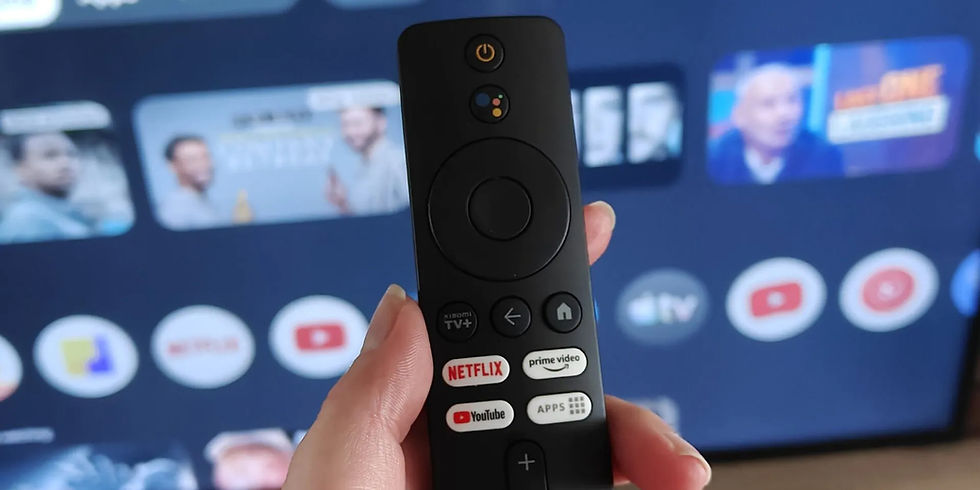
Televizyon ve yayın kutularımızın kalbinde yatan, hepimizin çok sevdiği ama bazen hantallığından şikayet ettiği bir işletim sistemini masaya yatırıyoruz: Google TV.
Milyonlarca uygulamayı desteklemesi, düşük sistem gereksinimleri ve geniş ekosistemiyle Google TV, akıllı televizyonların ve TV kutularının (TV Box) vazgeçilmezi. Ancak, standart arayüzün ötesine geçip bu işletim sisteminin gerçek potansiyelini ortaya çıkarmak ister misiniz?
Daha hızlı bir deneyimden, kablosuz ve sorunsuz dosya aktarımına kadar, cihazınızın sınırlarını zorlayacak en iyi 6 gizli Google TV ipucunu ve hilesini sizler için derledik. Hazırsanız, cihazımızı şahlandırmaya başlayalım!
1. "Sadece Uygulamalar" Modu ile Kalabalıktan Kurtulun

Google TV'nin varsayılan ana ekranı işlevsel olsa da, sürekli karşımıza çıkan içerik önerileri, reklamlar ve bazen cihazı yoran görsel yükler can sıkıcı olabiliyor. Sadece izlemek istediğiniz platforma odaklanmak istiyorsanız, Google'ın sunduğu yerleşik bir çözüm var: Sadece Uygulamalar Modu (Apps-only mode).
Bu modu aktifleştirmek için şu adımları izleyin:
Sağ üstteki profil simgenize tıklayarak Ayarlar menüsüne girin.
Hesaplar ve Oturum Açma seçeneğine tıklayın.
Kendi Google hesabınızı seçin.
Menüden Sadece uygulamalar modu'nu bularak aktif hale getirin.
Peki bu ne işe yarar? Ekranın üst kısmındaki karmaşık sekmeler kaybolur, ana ekrandaki bitmek bilmeyen öneriler gizlenir ve sesli arama/asistan özellikleri devre dışı bırakılır. Sonuç? Sadece yüklediğiniz uygulamaların yer aldığı, çok daha temiz, hafif ve hızlı bir arayüz.
2. Arayüzünüzü "Projectivy Launcher" ile Baştan Yaratın

Sadece uygulamalar modu size yetmediyse ve Google TV arayüzünden tamamen kurtulmak istiyorsanız, Android'in özgürlüğünden faydalanarak başlatıcınızı (launcher) tamamen değiştirebilirsiniz.
Bu noktada bizim favori önerimiz, doğrudan Play Store üzerinden indirebileceğiniz Projectivy Launcher.
Neden Projectivy? Tamamen reklamsız, inanılmaz derecede hızlı ve çok sade bir deneyim sunuyor. Üstelik duvar kağıdı eklentileri, hareketli arka planlar, özel ikon setleri ve cihaz açıldığında belirlediğiniz bir uygulamanın otomatik başlaması gibi harika özelleştirme seçeneklerine sahip.
Eğer alternatif arayışındaysanız; AT4K, Arc ve Dispatch gibi diğer üçüncü taraf başlatıcılara da göz atabilirsiniz. Standart arayüze mahkum değilsiniz!
3. Geliştirici Seçenekleri ile Cihazınızı Uçurun

Akıllı telefonlardan aşina olduğumuz o meşhur Geliştirici Seçenekleri (Developer Options) menüsü, Google TV'de de gizli olarak bulunuyor. Cihazınızda menüler arası geçişlerin ağırlaştığını hissediyorsanız, bu menüdeki birkaç ayar hayat kurtarabilir.
Öncelikle Sistem ayarlarından cihazınızın "Derleme Numarası"na (Build Number) 7 kez üst üste tıklayarak geliştirici seçeneklerini aktif edin. Ardından menüye girip şu ayarları yapın:
Animasyonları Kapatın veya Hızlandırın: Pencere animasyonu ölçeği, Geçiş animasyonu ölçeği ve Animatör süre ölçeği ayarlarını bulup hepsini 0.5x yapın veya tamamen kapalı konuma getirin. Bu, donanımsal bir hız aşırtma olmasa da, sistem animasyonlarını kısaltarak arayüzün çok daha "snappy" (tepkisel ve hızlı) hissettirmesini sağlar.
Arka Plan İşlem Sınırı: Özellikle RAM kapasitesi düşük TV kutularında Arka plan işlem sınırı ayarını "En fazla 2 veya 3 işlem" olarak kısıtlamak, cihazın ana belleğini rahatlatır ve donmaları engeller. Ancak unutmayın; arka plandaki uygulamalara döndüğünüzde baştan yüklenmeleri gerekebilir.
4. USB-C Çoğaltıcılar (Hub) ile Depolama ve Donanım Desteği Ekleyin

Chromecast with Google TV veya yeni Google TV Streamer gibi cihazların en büyük eksiği, veri aktarımı ve aksesuarlar için yeterli USB portuna sahip olmamalarıdır. Ancak cihazınız gücünü bir USB-C portundan alıyorsa, çözüm çok basit.
Araya kaliteli bir USB-C Hub (Çoğaltıcı) veya OTG destekli USB-C ayırıcı kablo takarak bu sorunu aşabilirsiniz.
Hub'ın güç girişine cihazınızın adaptörünü takarak Google TV'yi beslerken, üzerinde yer alan ekstra USB portlarına taşınabilir diskler, USB bellekler, klavye ve fare bağlayabilirsiniz.
Editörün Notu: Piyasada satılan her USB-C çoğaltıcı TV kutularıyla uyumlu çalışmayabilir. Satın almadan önce internetteki kullanıcı yorumlarını ve cihazınızla uyumluluğunu mutlaka kontrol edin.
5. ATVTools ile Akıllı Telefonunuzu Güçlü Bir TV Yöneticisine Dönüştürün

Bu pek bilinmeyen ama harika bir yöntemdir. Android telefonunuza kuracağınız ATVTools uygulaması, Google TV'niz ile eşleşerek size inanılmaz bir kontrol gücü verir.
Geliştirici seçeneklerinden Kablosuz Hata Ayıklama (Wireless Debugging) özelliğini açtıktan sonra, bu uygulama sayesinde telefonunuz üzerinden şunları yapabilirsiniz:
TV ekranınızın ekran görüntüsünü (screenshot) anında almak.
Sistem kaynaklarını (RAM ve CPU kullanımı) anlık olarak izlemek.
Telefonunuzda bulunan APK dosyalarını saniyeler içinde doğrudan TV'nize kurmak.
Uzaktan dosya yönetimi yapmak.
Uygulamanın bazı gelişmiş özellikleri (fare kontrolü, gamepad işlevleri veya ekran kaydı) tek seferlik küçük bir ücretle (~2 dolar) açılan Premium sürüme dahil olsa da, sadece dışarıdan uygulama (sideloading) kurma kolaylığı için bile kesinlikle telefonunuzda bulunması gereken bir araç.
6. CX Dosya Gezgini ile PC'den TV'ye Kablosuz Dosya Aktarımı

NVIDIA Shield gibi bazı premium TV kutuları yerel ağ üzerinden dosya paylaşımını desteklese de, çoğu Google TV cihazında bu özellik varsayılan olarak kapalıdır. Bilgisayarınızdaki devasa bir filmi veya medya dosyasını TV'nize aktarmak istiyorsanız flash belleklerle uğraşmanıza gerek yok. Çözüm: CX Dosya Gezgini (CX File Explorer).
Google TV'nize mağazadan CX Dosya Gezgini uygulamasını indirin.
Uygulama içinde Ağ (Network) sekmesine gidin.
PC'den Erişim (Access from PC) seçeneğine tıklayıp Hizmeti Başlat (Start Service) deyin.
Ekranda size bir FTP adresi, kullanıcı adı ve şifre verilecek.
Şimdi bilgisayarınıza geçin, herhangi bir klasör açın ve üstteki adres çubuğuna TV'deki bu FTP adresini yazın.
Çıkan ekrana TV'nin verdiği kullanıcı adı ve şifreyi girin.
İşte bu kadar! Artık bilgisayarınız ile televizyonunuz (veya TV'nize taktığınız harici diskler) arasında kablosuz bir köprü kurdunuz. Dilediğiniz dosyayı sürükleyip bırakabilirsiniz. Sadece anlık yayın (streaming) yapmak istiyorsanız Plex veya Jellyfin gibi medya sunucuları daha pratiktir, ancak kalıcı dosya aktarımları için CX Dosya Gezgini bir numaralı yardımcınız olacaktır.
Umarız bu ipuçları, Google TV deneyimini çok daha akıcı ve eğlenceli hale getirir. Sizin favori ayarınız hangisi oldu? Yeni "Nasıl Yapılır?" rehberlerinde görüşmek üzere!


Yorumlar